Oggi vi presentiamo Smart AutoClicker, un’applicazione per Android che permette l’automazione di moltissime attività!
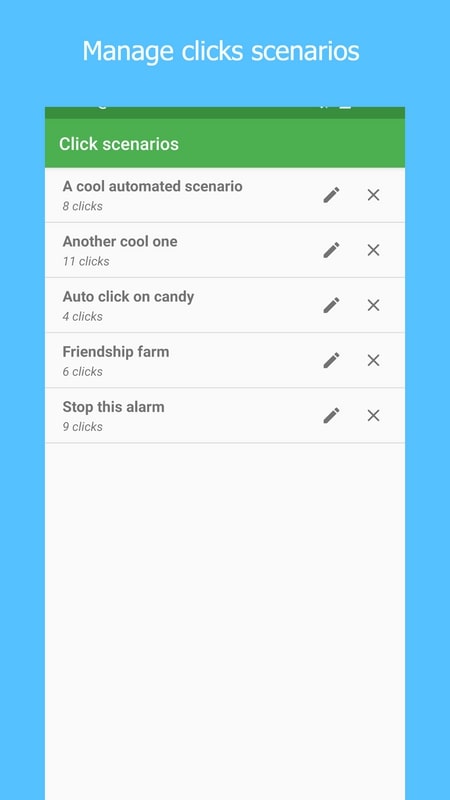
Grazie a questa applicazione, abbastanza semplice e intuitiva da utilizzare, potrete programmare e automatizzare diverse attività sul vostro smartphone. Su Smart AutoClicker è possibile configurare più scenari e per ogni scenario si possono creare differenti eventi e azioni.
Dopo aver creato il primo scenario è necessario creare uno o più eventi che scateneranno l’azione e poi decidere ovviamente quale deve essere l’azione, o le azioni, dopo quell’evento.
Smart AutoClicker

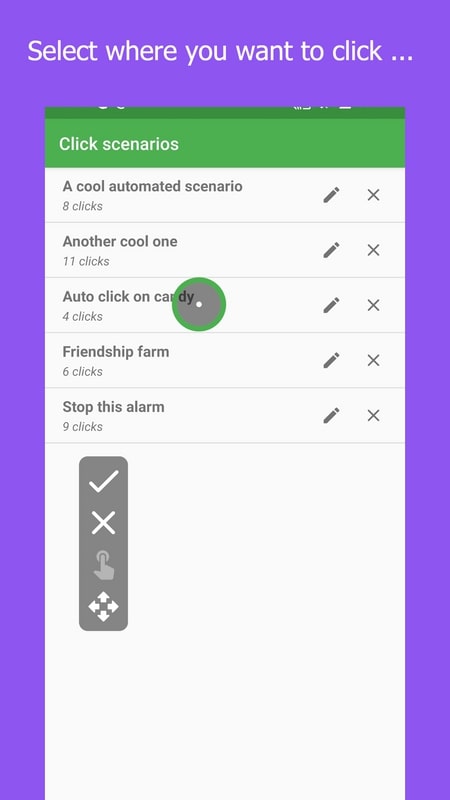


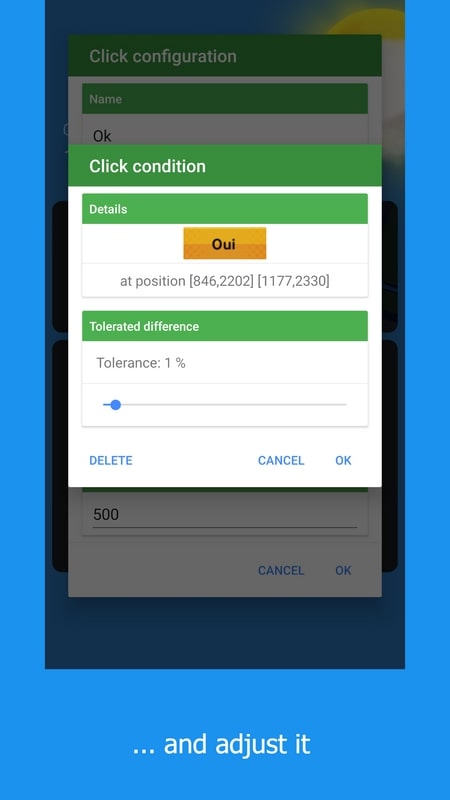
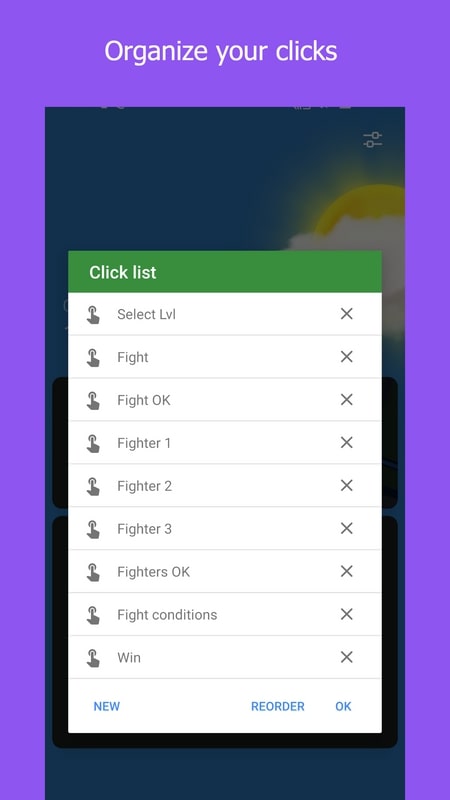
Nella creazione di un evento potete impostare una o più condizioni e decidere se devono esserci tutte o solamente una. La condizione è una precisa schermata dello schermo che potrete decidere per grandezza e per altezza. In pratica l’evento scatenante deve essere un qualcosa che “appare” sul vostro schermo. Può essere un messaggio, una notifica o qualsiasi altra cosa.
Dopo aver deciso quale deve essere la condizione scatenante potete scegliere una serie caratteristiche come per esempio una percentuale di tolleranza. Successivamente è possibile decidere una o più azioni come ad esempio uno o più click, uno swipe (in qualsiasi direzione) o ancora aspettare ‘xxx’ secondi (per poi magari fare un click) e infine far partire un’applicazione.
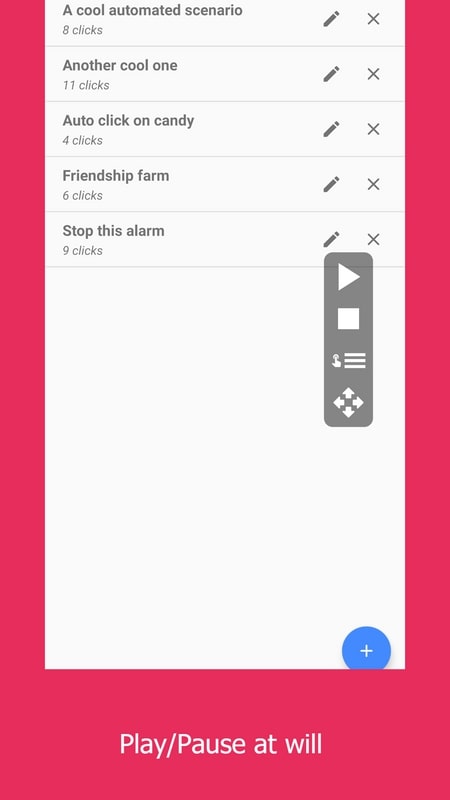
Dopo aver salvato e configurato il vostro evento per poter essere funzionante dovrà ovviamente essere attivato. Sul vostro schermo apparirà una piccola barra per decidere quando deve partire e quando deve fermarsi la registrazione del vostro schermo, condizione necessaria per far sì che lo scenario da voi immaginato si esegua o meno.
Tutto qui!
Forse è più facile a farsi che a dirsi, speriamo intanto di avervi spiegato il funzionamento e fateci sapere se e come la utilizzerete!
Scarica e prova l’applicazione
• • •Questo tag @lealternative serve a inviare automaticamente questo post su Feddit e permettere a chiunque sul fediverso di commentarlo.